

前言:现在的工作中几乎人人都要接触到打印机这个东西,这个东西可能很多人都会用,但并不会安装连接打印机,今天就教你们两种连接打印机的方法
演示环境:Window10(不同window版本安装连接打印机有些不同之处,本篇文章仅供window10用户参考使用)
一、直连打印机如何连接电脑
1. 将打印数据线连接电脑,然后将打印机开机
2. win10打开设置-点击设备-点击打印机和扫描仪
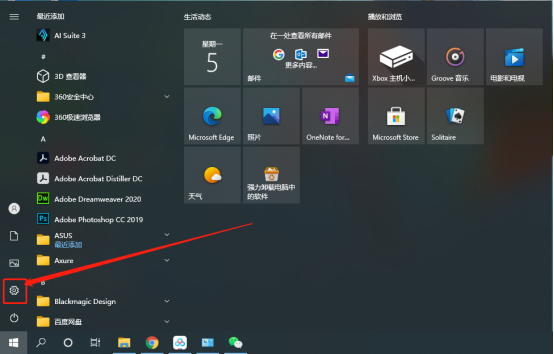
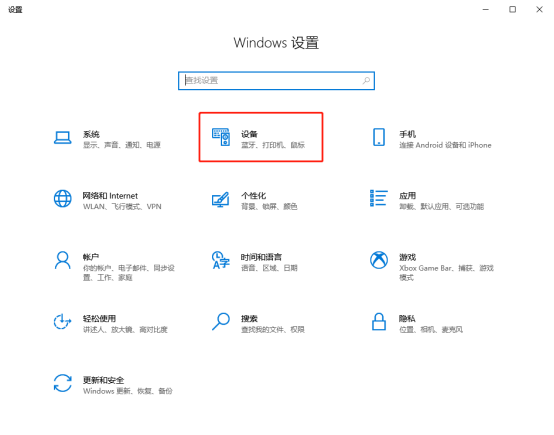
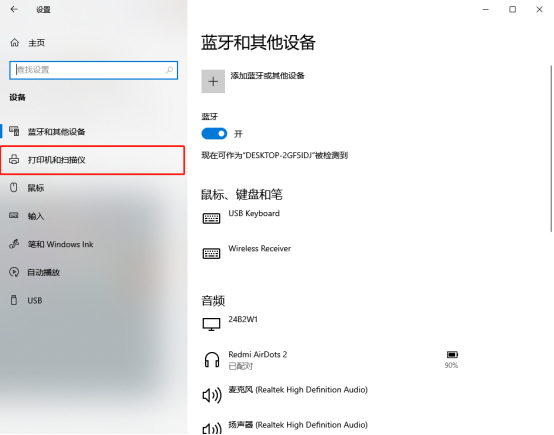
3. 添加打印机和扫描仪,因为是直接连接电脑的,一般情况下会直接扫描到打印机,然后点击扫描出来的打印机直接安装即可
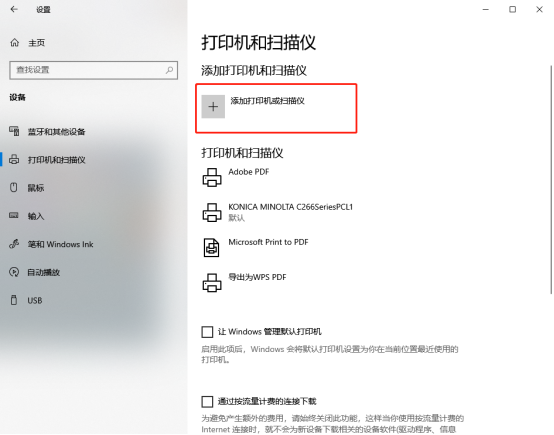
如果系统没有检测到打印机的话
3.1、检测打印机数据线是否与电脑连接
3.2、检测打印机是否启动
如果上面两项检查无误的话,则是打印机驱动未安装的问题
将打印机型号去百度等地方搜索驱动(搜索关键字为“打印机型号+驱动”)

推荐去打印机官网下载官方驱动
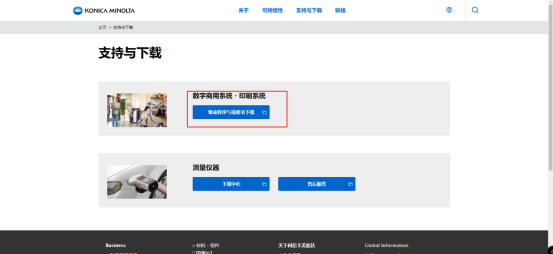
或者从第三方驱动网站下载,这里推荐驱动天空https://www.drvsky.com/(不是广告哈,是真的老牌网站,而且驱动干净好用)
搜索驱动
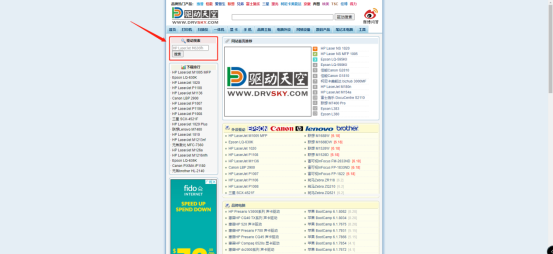
<br> (二维码自动识别)
下载驱动
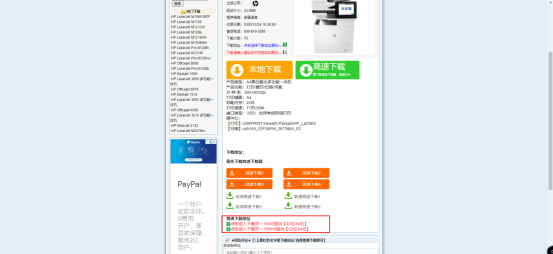
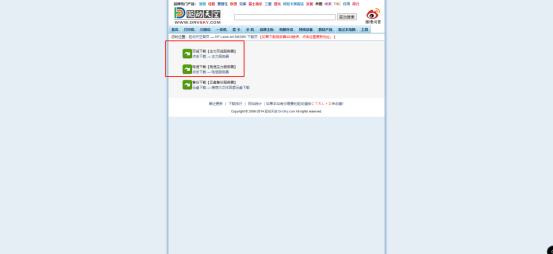
下载后双击下载的文件开始安装驱动
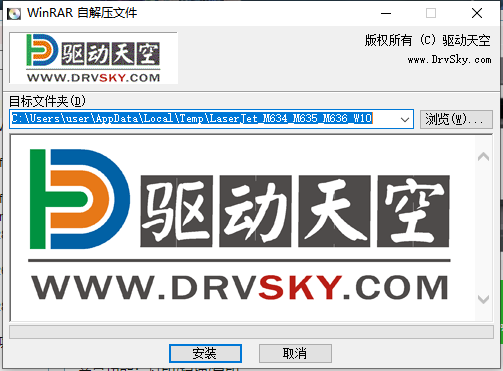
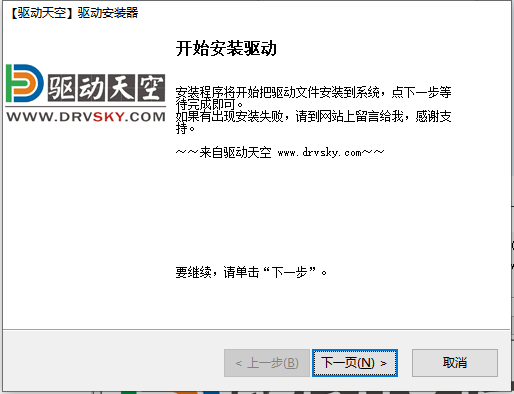
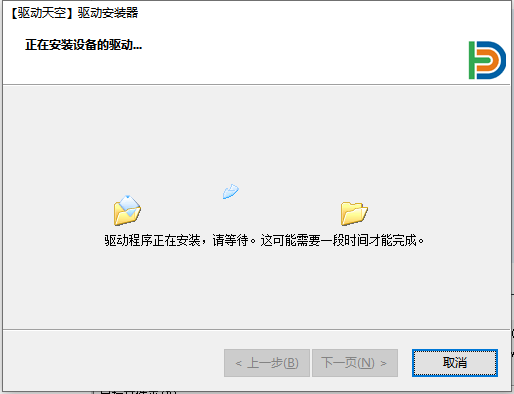
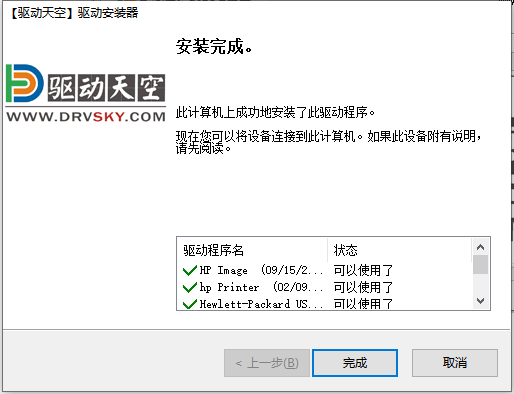
安装驱动后,重新扫描打印机即可
1. win10打开设置-点击设备-点击打印机和扫描仪
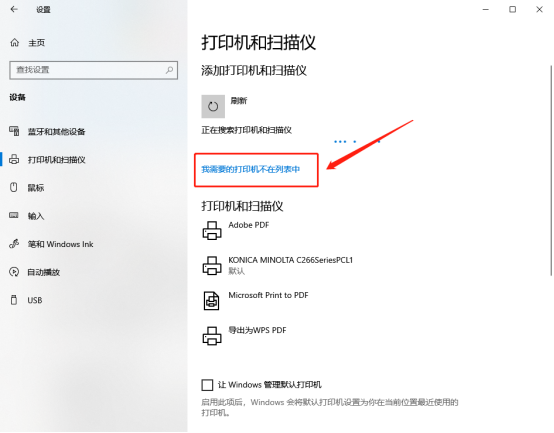
2. 点击添加打印机和扫描仪
3. 稍等片刻后点击“我需要的打印机不在列表中”
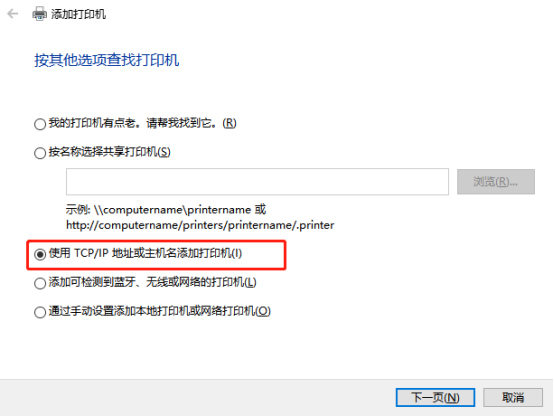
4. 选择第三项“使用TPC/IP地址或主机名添加打印机”
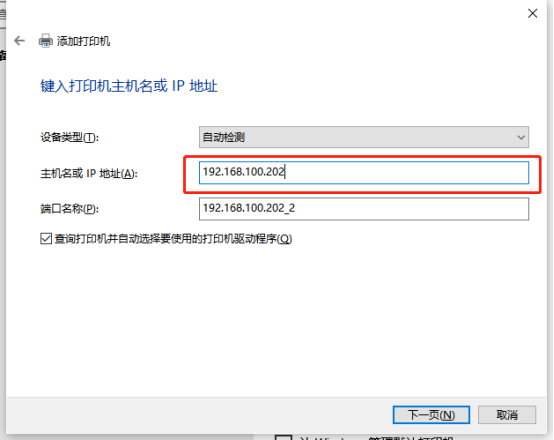
5. 输入打印机IP地址即可,端口名称会自动填写(如果不知道打印机IP地址是什么,下面有补充说明)
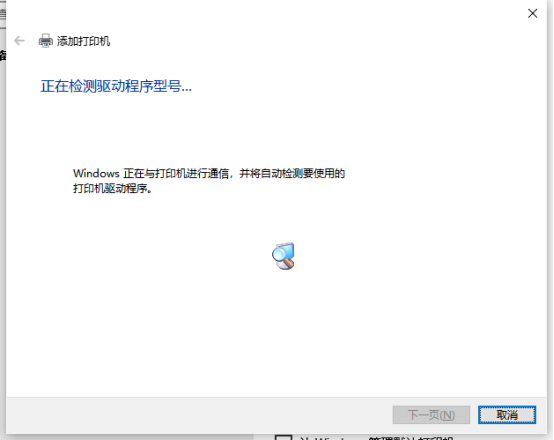
6.如果打印机比较新的话,打印机是自带驱动,一直下一步安装即可(如果打印机比较旧,同时电脑之前并未安装该打印机驱动的话,需要去官网或者第三方驱动网站下载并安装驱动,驱动安装完成后再重新添加打印机即可连接成功)
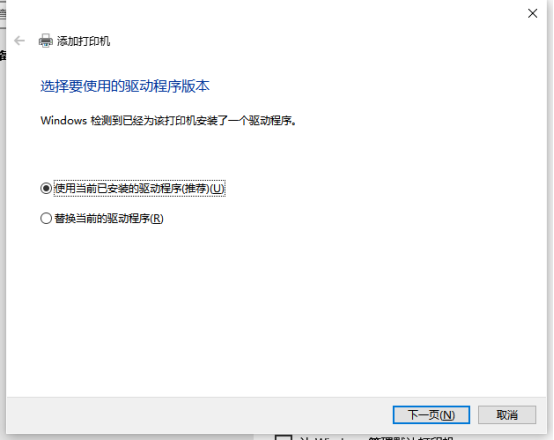
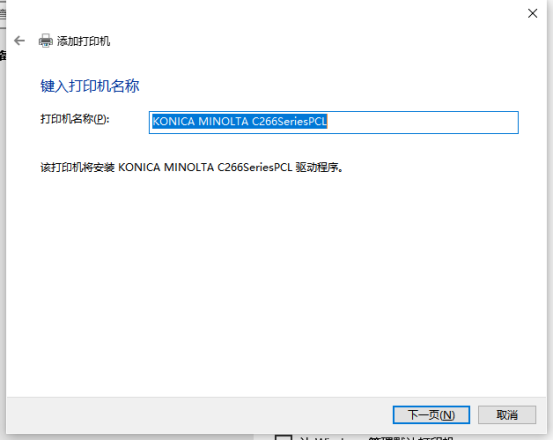
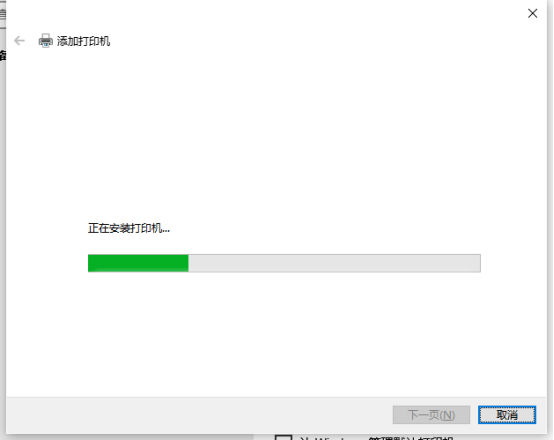
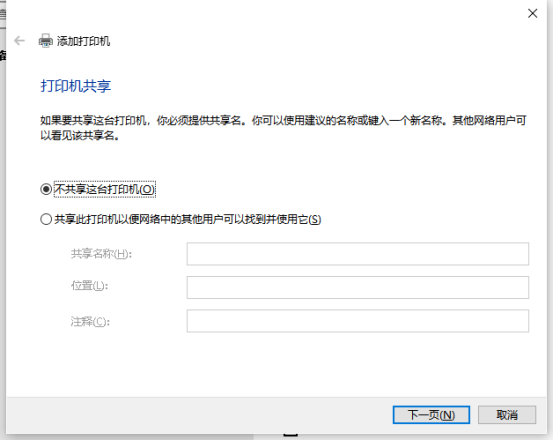
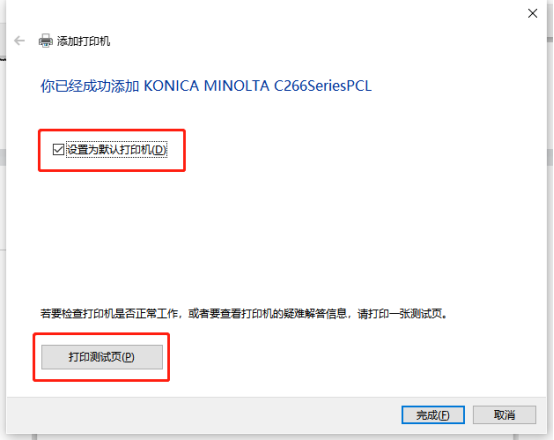
最后点击打印测试页,如果打印机有进行打印,则安装成功
也可以勾选上默认打印机,这样子下次打印机就默认使用这个打印机了
1. 怎么查看打印机型号
PS:打印机型号一般为英文+数字
第一种方式是通过产品说明书上写明的产品型号
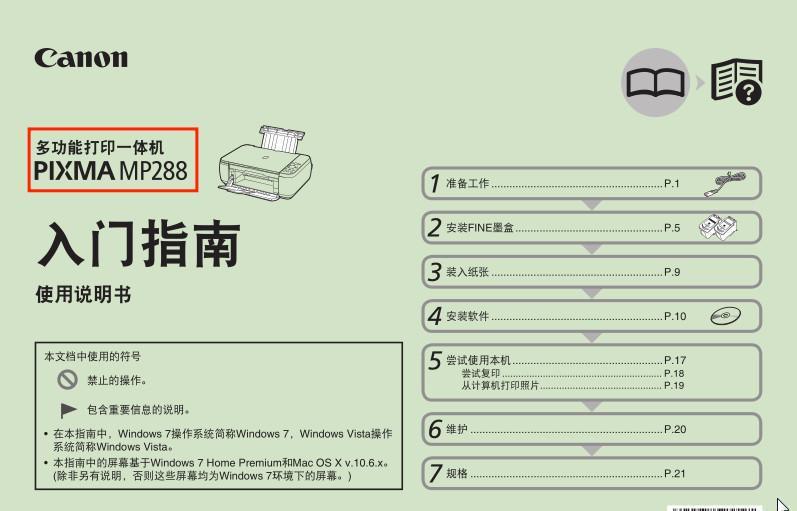
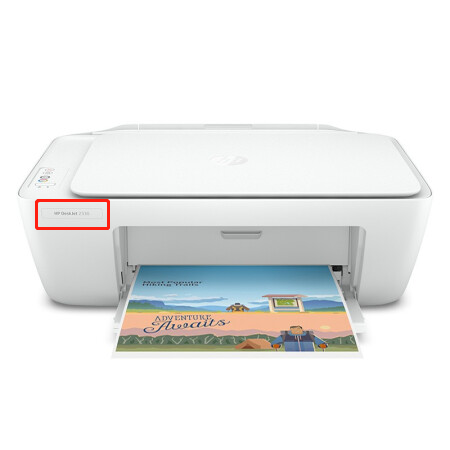
第二种方式是查看打印机正面或背面所写型号
2. 连接打印机时不知道打印机IP是多少
2.1 通过先前已连接打印机的电脑,打印出测试页,测试页上有写打印机IP
2.2 通过先前已连接打印机的电脑,查看点开【打印机与扫描仪】、找到已连接的打印机,依次点击进【管理】、【打印机属性】、【端口】,通过端口栏则可看见打印机IP
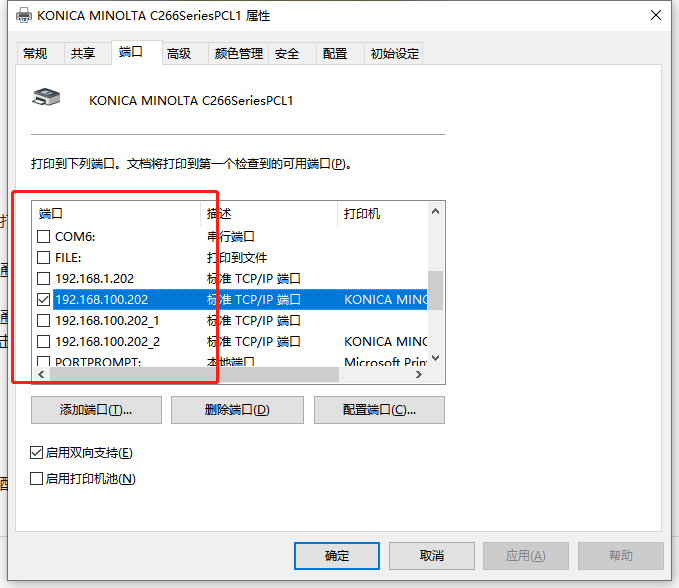
2.3 查看打印机内设置,查看网络配置,即可看见打印机IP
3. 电脑配置网络共享打印机
答:详情见另外文章(待填坑)
4. 提示“该端口已被使用”如何处理
- 答:先关掉全部连接页面和弹框,先将旧打印机和未成功连接的打印机删除,然后重新扫描连接即可
5. 连接的打印机过几天就不能用了怎么办
- 答:原因:路由器开启了DHCP,导致打印机IP没固定,隔几天就变IP,导致连不上。
- 解决办法:
- 1、联系公司网络管理员或自己进入路由器,将打印机IP分配到DHCP地址池外,这样子打印机的IP就不会变了
- 2、部分打印机设置里面可以设置固定的打印机IP(依旧有IP冲突风险)
6. 如何连接扫描
答:详情见另外文章(待填坑)

