

继续支持张大妈的全民分享季投稿活动。
家里的瓶瓶罐罐大箱小箱慢慢多起来了。给他们贴个标签吧!好让自己找东西的时候可以一目了然。于是,我考虑买个标签打印机。对于标签打印机的牌子,我在网上搜了一圈,看到个“富士通”,算是有点印象的牌子,于是就选它吧。后,我挑了该品牌一款比较便宜的LPK-888T型号。
富士通LPK-888T打印机的基本参数是:
打印方式:热敏
打印宽度:108毫米
打印精度:203DPI
支持的纸张尺寸:20毫米~118毫米
产品尺寸:240毫米(长) X 166毫米(宽) X 211毫米(高)
产品重量:2.15千克
京东
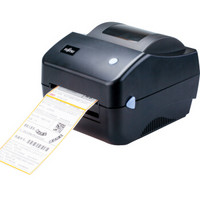
富士通LPK-888T打印机由单色印刷的外包装箱装着就寄送过来了。
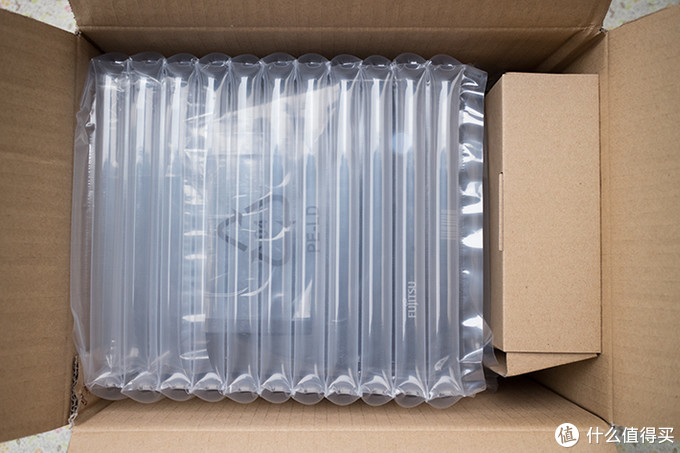
打开箱子,看到由抗震泡沫裹着的打印机本体,旁边塞着一个配件盒。
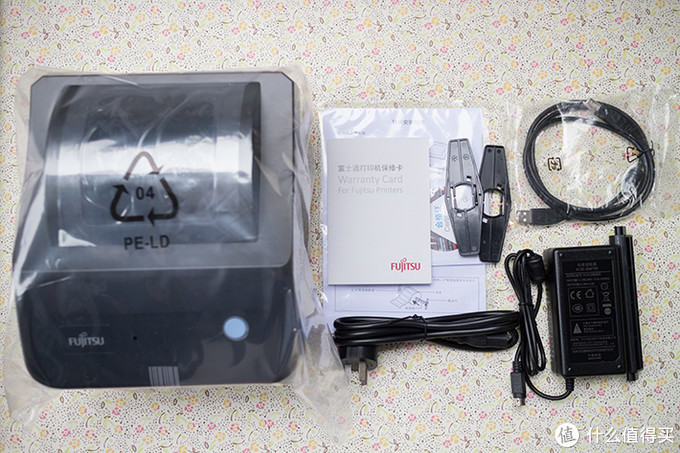
富士通LPK-888T打印机的附件不多,除了电源适配器和USB数据线,还有说明书和一对纸卷定位卡扣。
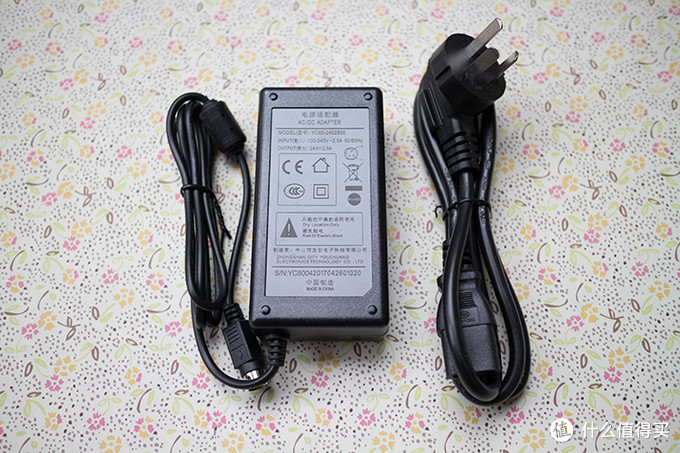
富士通LPK-888T打印机的电源适配器输出规格为24V2.5A。个头比较大。
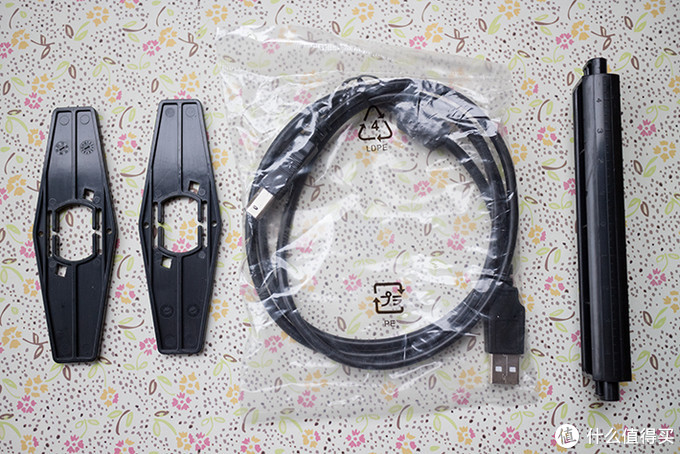
上图是富士通LPK-888T打印机的纸卷轴和数据线。富士通LPK-888T打印机使用的数据线接口为常见的USB TYPE B接口。数据线上还有磁环。
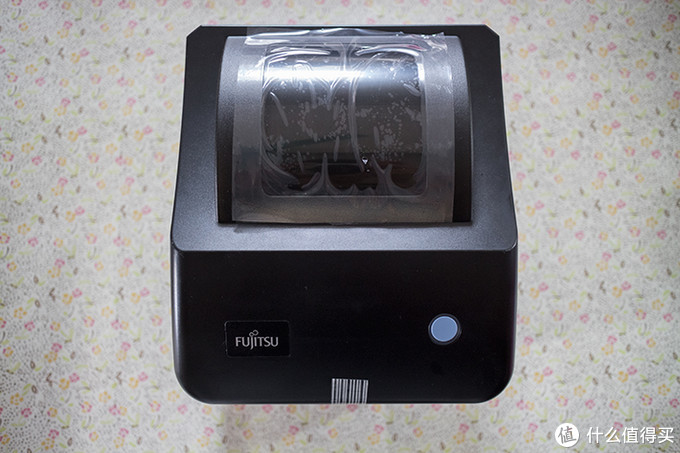
富士通LPK-888T打印机采用黑色外观,偏商务的外观设计。打印机顶部就一个蓝色的按钮——FEED键,用于进纸对位之用。顶部还有一个透明的窗口,由保护膜覆盖着。通过透明窗口可以看到纸仓里面的情况。
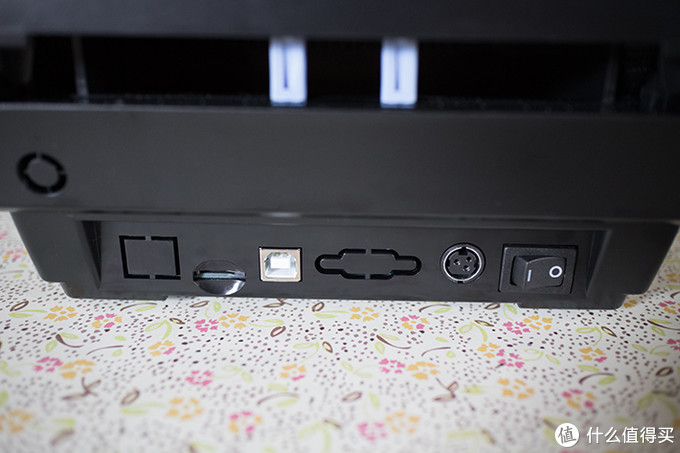
富士通LPK-888T打印机的接口都设计在打印机后部,包括打印机的电源开关。接口也不多,就一个USB接口和一个电源接口。
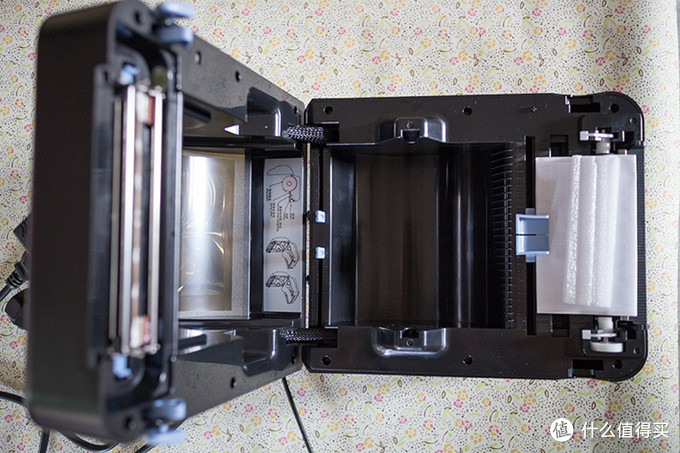
按下打印机两侧的纸仓开关,就可以打开打印机的纸仓。因为打印机使用热敏打印原理进行打印。所以内部结构也简单,没有喷墨打印机的墨盒、墨仓,也没有激光打印机的碳盒,富士通LPK-888T打印机里面就一个热敏打印头(在纸仓上盖上面)其余的就是走纸的转轴结构了。
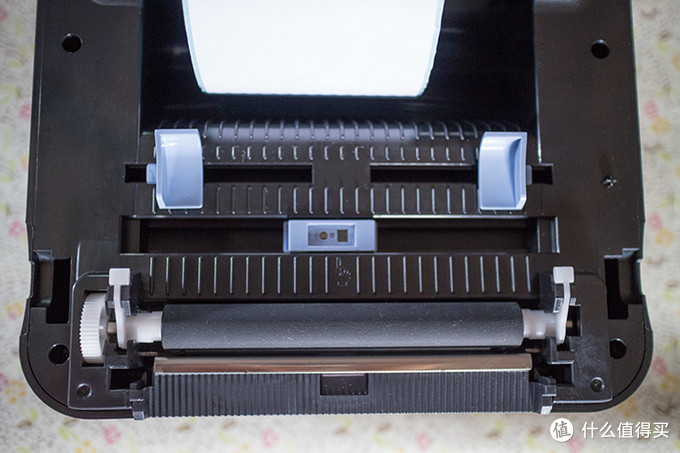
把热敏标签纸卷装到纸仓内。富士通LPK-888T打印机支持20毫米~118毫米宽度的纸。不同宽度的纸可以通过上图的蓝色卡扣进行调节固定。将纸张拉出,穿过纸张感应器。然后将机身上盖盖好。后接上电源和数据线,就可以开机啦!
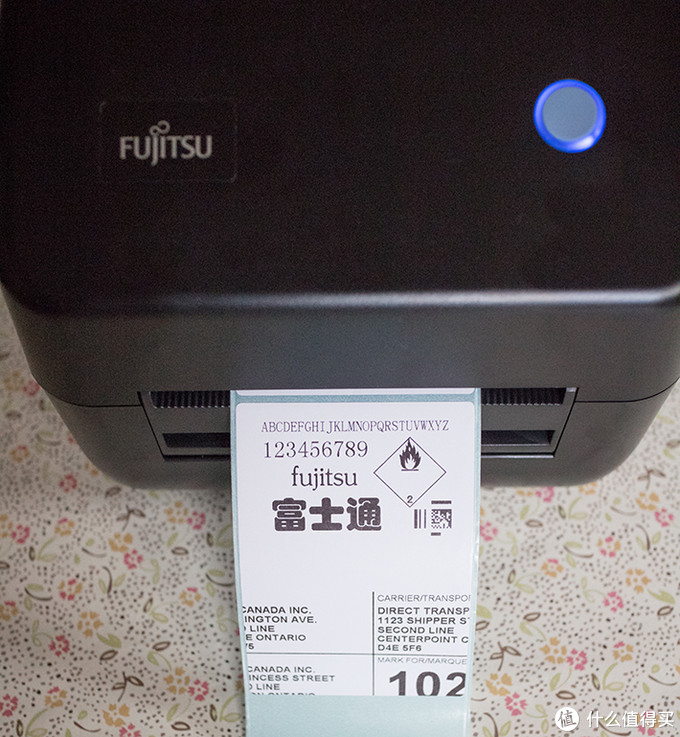
次使用标签打印机,还不熟练。富士通LPK-888T打印机附送了标签编辑软件,但软件里面有不少内容是需要另外付费的。好不容易打出来了一个标签,如上图。其实,热敏打印机打印效果跟热敏打印纸本身的质量息息相关。我买的是便宜的打印纸,打印效果还可以。使用中发觉富士通LPK-888T打印机的打印速度很快。在电脑上按下打印之后,打印好的标签就刷刷刷地送出来了。其余的,我还得好好研究研究。
在截稿前,我使用富士通LPK-888T打印机的时间还不长。很多功能还在摸索中。使用中,我发现富士通LPK-888T打印机有以下优点:
1、打印速度快。
2、体积小巧,节省放置空间。
富士通LPK-888T打印机的不足之处有:
1、配套软件很多内容需要额外付费。
2、功能比较单一,缺少时下流行的无线打印等高级功能。
本文到此暂告一段落。感谢各位收看!
未经授权,不得转载

展开阅读全文
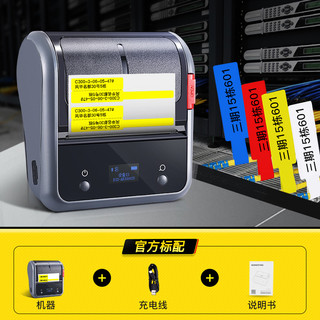 NIIMBOT 精臣 B3S 智能标签机
279元(包邮,拍下立减)
NIIMBOT 精臣 B3S 智能标签机
279元(包邮,拍下立减)
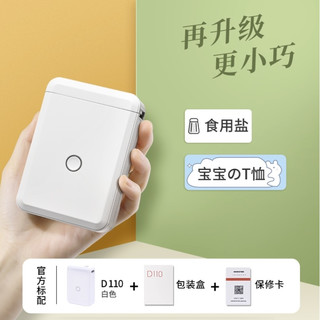 NIIMBOT 精臣 D110 标签打印机
69元(包邮)
NIIMBOT 精臣 D110 标签打印机
69元(包邮)
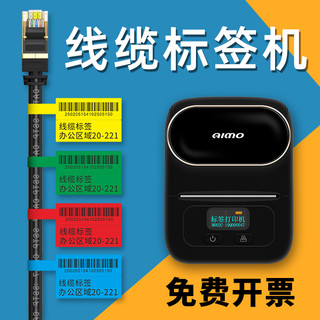 爱墨 M108 标签打印机机
189元(需用券)
爱墨 M108 标签打印机机
189元(需用券)
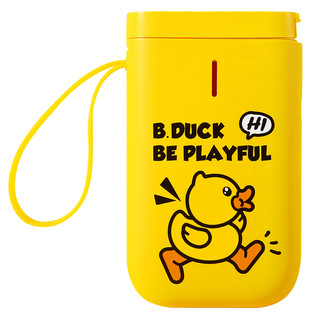 NIIMBOT 精臣 D11 B.Duck小黄鸭标签打印机
134.1元(包邮)
NIIMBOT 精臣 D11 B.Duck小黄鸭标签打印机
134.1元(包邮)
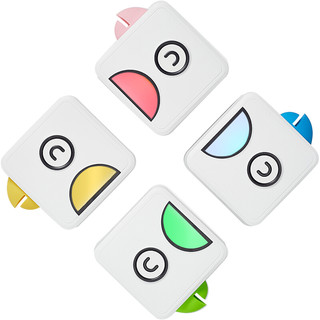 XIONGXUESHI 熊学士 啵哩 XS-L1 口袋打印机
99元
XIONGXUESHI 熊学士 啵哩 XS-L1 口袋打印机
99元
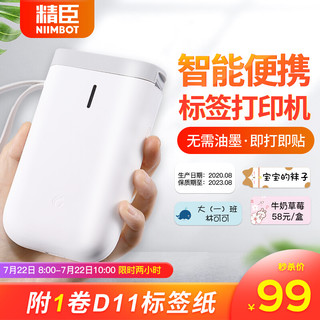 NIIMBOT 精臣 D11无线蓝标价机不干胶家用姓名贴 打价器打码机生产日期 D11白色基础套装(附1卷精臣标签纸)
99元
NIIMBOT 精臣 D11无线蓝标价机不干胶家用姓名贴 打价器打码机生产日期 D11白色基础套装(附1卷精臣标签纸)
99元
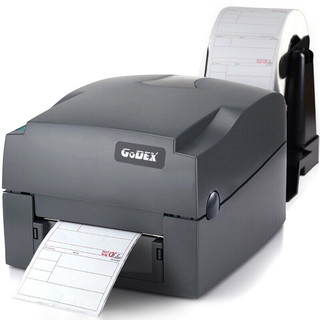 GODEX 科诚 G500U 标签打印机
900元
GODEX 科诚 G500U 标签打印机
900元
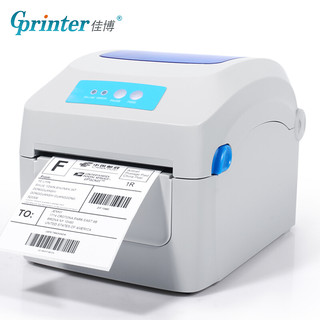 Gainscha 佳博 GP1324D 热敏条码打印机
394元
Gainscha 佳博 GP1324D 热敏条码打印机
394元
随着家用打印需求越来越大,打印机也跟电视、空调、冰箱一样,成了必需品。尤其是有孩子的家庭,幼儿园要求打印照片、小学要求打印作业、打印错题、设计小报都成了司空见惯的事,越来越多家庭选择自购打印机。
那么打印机摆在家里,除了应付学校要求外,还能干点儿啥呢?毕竟买都买了,不利用起来感jio很浪费呀。
苯宝宝搜罗了一堆打印机妙用,今天就来分享下,让你的打印机帅到起飞~
资源超多,建议收藏文章以便查询

如果你有悄悄话想对TA说,可是一见面就害羞得说不出口;如果你有祝福想送个TA,却苦于没有找到惊喜的方式。那么下面这批干货,你可得好好看了哟。
先来看看我的成品:(凑合看,手残党)

一只超软萌小象,试问有谁会不喜欢呢?扫描它身上的二维码,你想说的,TA都可以听到。
制作二维码有很多软件、公众号都可以,大家搜索下就知道,这里不多说了。
先下载手作资源,用美图秀秀或者ps或者其他一些手机作图软件,都可以把二维码添加进想打印的图片:

那么,这只可爱小象资源又是从哪儿来的呢?下面就介绍给你。

这是佳能公司研发的一个配套网站,里头好东西真不少,关键是全部资源都免费,而且不需要注册直接可以下载,也不一定要佳能打印机,任何机器都可以打,相当良心了。
我的小象是在单位用普通70克A4打印的,光泽度一般。

如果要效果更好,建议用亚光相片纸。
这个的话大品牌的耗材就会相对贵一点。
京东
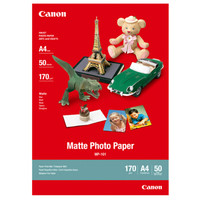
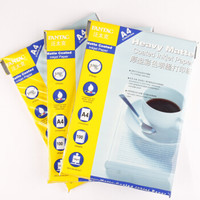
也可以选择这个替代,柯达同厂,效果也还可以,如果经常打的话,能省下不少钱钱。
120克的划下来2毛2一张,打起来不心疼。
京东
转动标识部位,海狮?海象?海狗?还是海豹?就能来回颠球了!

直接下载就是PDF格式,彩打下来,剪剪折折贴贴。
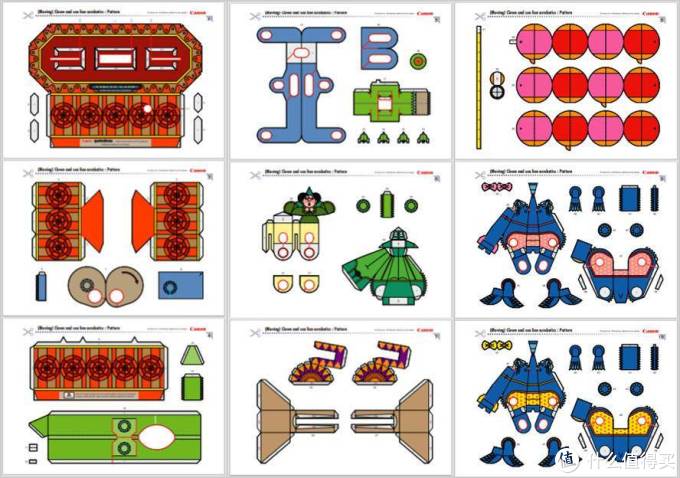
动手能力一般,图纸不大会看?没关系,下载“说明”,有分步骤解析。

这种难度的有几十种,需要时长大约3小时。
如果觉得这类太难,也有很简单的手作。
相比上头的玩具,这种算入门级,简单易上手。
做一排摆在办公桌上当装饰很吸睛。

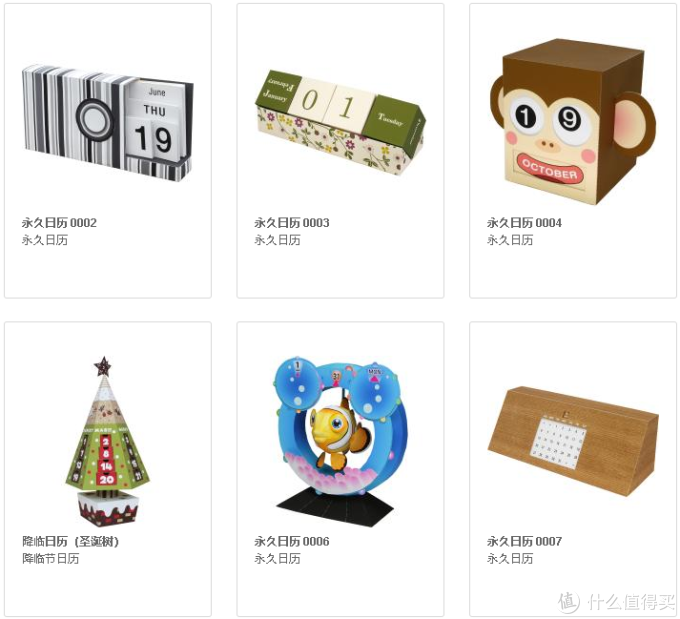
或者做个立体的永久日历,高逼格不重样。
每年都送花,女朋友都腻了,不如试试手工制作个盆景吧?
永不凋谢,看到花儿就想到你哟!

花儿有了,再配上一张自制立体卡片,写上温暖的祝福。
或者用上面的办法,在贺卡/明信片上打印二维码,设置好密码,属于TA的小秘密就制作好啦。
今天你就是整条gai力的仔!

庆生、节日、聚会,装扮自己搞定,太会过日子了有没有!

连全屋装饰都可以有,不但效果好,心意也是100昏!
菇凉肯定被感动到脸上淌黑水。。。

万圣节舞会?学校童话节?每次都买新装扮太浪费,不买又没法儿参加活动,那就自己DIY吧!

作妖头套:直男爱,不要问我怎么知道。
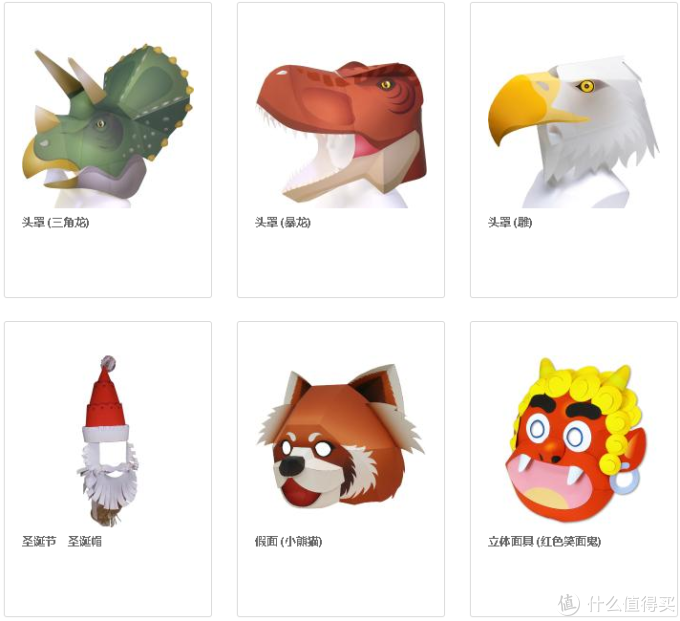
除此以外,还有拼图、自制小游戏、儿童学习卡片等等等等可以选择,真是海量资源啊!
(担心一个网站的资源还是不够用?没关系,后面我还会介绍到10个网站资源,接好了。)

这些资源只要彩色打印机都可以打,彩色激光&彩色喷墨都可以。
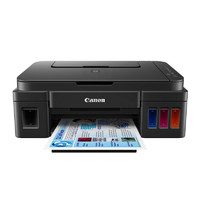
推荐这一款,价格适中,wifi无线连接,重点是带墨仓可加墨,这可太棒了,买墨盒的费用省了一大笔,毕竟墨水便宜得多,还可以用国产货替代,家用太合适了。
京东
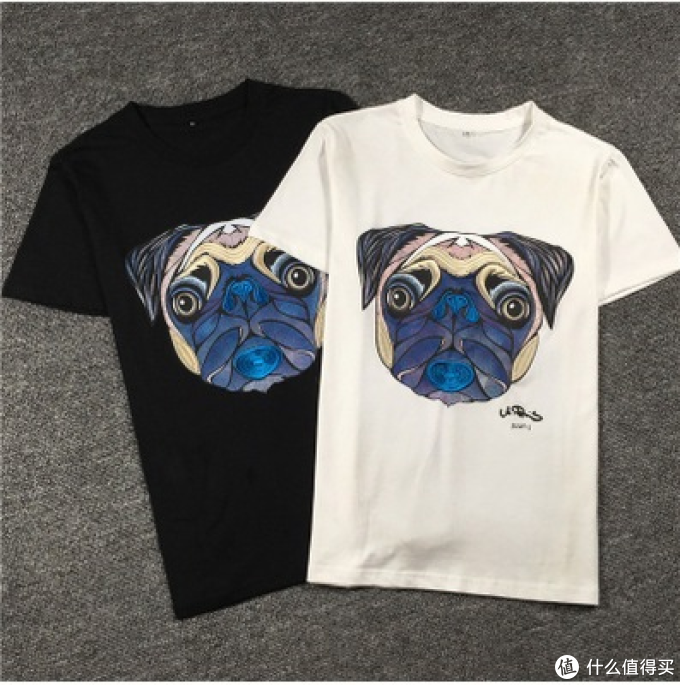
不想跟别人穿重样?那就自己打印T恤吧!
首先,买件T恤(不然呢 )。
)。
京东

优惠
 使用什么值得买App扫码领券更轻松
每满300元减30元,多减2000元
扫码领取
查看更多商城
然后,你需要一张热转印纸。
京东
在白色面打印出想要的图案(注意得镜面打印),晾干后扣在T恤上,然后用熨斗烫烫烫,你想要的独家,就做成了。
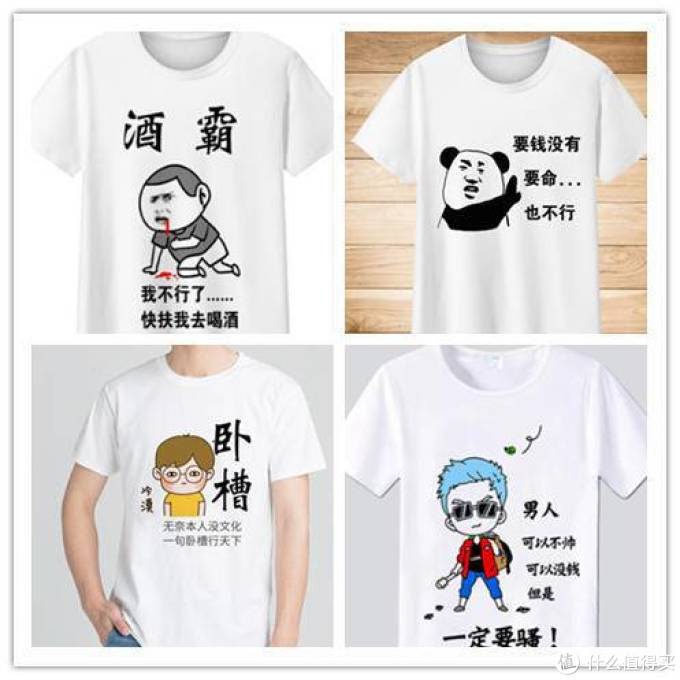
如果是打算商用批量生产,熨斗还是算了,买一台烫画机比较靠谱。。。
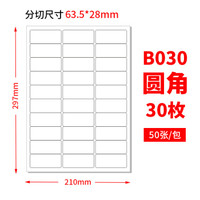
这一定是小姐妹们爱干的事情,收纳简直就是我们基因里带来的。
尤其出门旅行,瓶瓶罐罐分装一大堆,不贴标,港真,才出门你就搞不清哪个是哪个了吧?
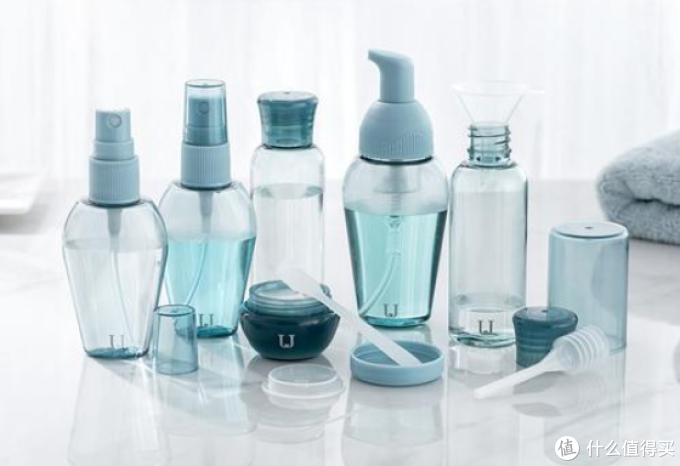
把每一个分装的小瓶瓶罐罐都贴上标签,简直爽到头皮发麻有没有!
再也怕把洗面奶当面膜往脸上糊了。

除了贴瓶子,老人家的药盒也很需要。

而这些,你只需要一张标签纸就搞定。
京东
打印一套写真扑克,或者旅行记录扑克,都是不错的选择。
自己留作纪念也好,当做礼物送人也好,心意是真的满分了。

铜版纸就可以打,克数建议300克以上,更厚点更好,毕竟是扑克,太薄了显得没档次。
京东
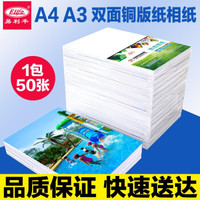
打扑克我建议选高光纸,会比较有质感。
排版调整好,打完了切下来修修边。
需要专门的打印机+威化纸+食用墨水,但是价格并不非常昂贵,爱烘焙的家庭是可以入手的。
天猫精选
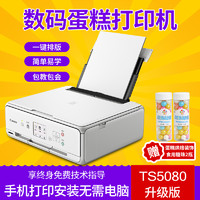
手机直连,即使没有wifi也可以操作,打印、复印、扫描都能干。

有了它,好像没有做不了的蛋糕了!
便携机基本分两大类,一类是照片打印,一类是学生用的,错题打印。
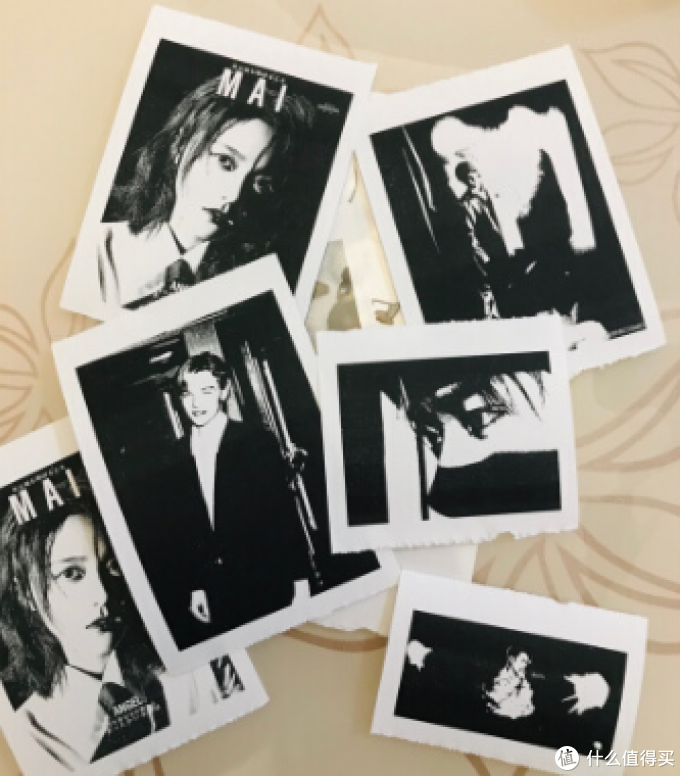
照片打印我个人觉得很鸡肋,耗材死贵,买得起,用不起,还是算了。
这里主要介绍下学生用的热敏错题打印机。
京东
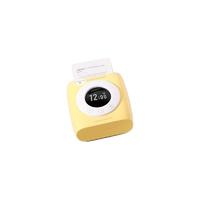

拍照搜题,有海量题库,用来比对同类型题、归纳知识点。
除此以外,英语词汇翻译、练字卡,都有资源。
巴掌大小,上学带着方便,喜欢做手账的菇凉,出门带上也很好。
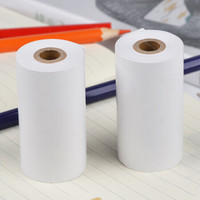
一键打印,热敏原理不需要墨盒,省了一项。
如果是做错题集,建议买10年纸,能保持比较久不褪色。
京东
优惠
使用什么值得买App扫码领券更轻松
满99元减20元
扫码领取
查看更多商城

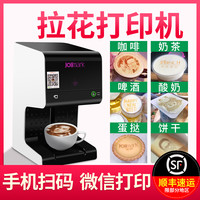
这个就需要专门的拉花打印机了,还是更适合商用,家用就算啦,毕竟价格在那儿。
土豪请随意~
天猫精选
活动
满1000减100
查看更多商城
不止咖啡可以拉花,啤酒、奶茶、酸奶、蛋挞、饼干,真是打开了新世界。
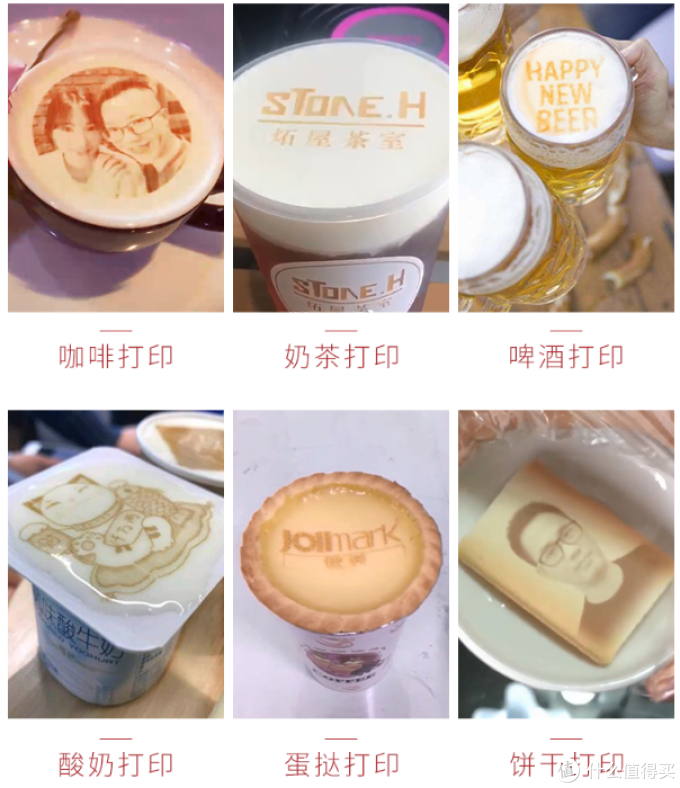
直接微信扫码编辑图片,可以加文字,打印浓度也可以调节,有逼格的店里可以拥有。
儿童类资源推荐的大多是英文网站。英文不好也没关系,很多浏览器比如360都有网页翻译功能。其实网站英文也很简单,连蒙带猜都能看懂。
基本都是全部免费的,个别网站有少许资源收费,下面介绍时我会单独列出来。
这个是我个人喜欢的一个手作网站,里面提供的手工都特别好玩,制作效果也很好。有孩子的家庭,打印出素材和宝宝一起动动手创作,非常有爱。

比如我很多时候周末不知道干什么,跟女儿大眼瞪小眼好无聊,就打开这个网站,找点有趣的小玩意儿。
比如这个打印+拼贴画,幼儿园小朋友完全可以独立完成了。

小朋友喜欢的作妖神器,我家做了好几十个:

除了传统的绘画类,还有各种回收材料制作的手工。

亲们发现没有,这个网站的“创意”太多了!这一点上,不得不佩服外网啊。
这是“Education”平台上线的一个可打印的儿童教育资源网站,整理了Printable可免费列印的素材,包括填色、数学、逻辑游戏、英文基础、纸模手工等等。
重点是,都是免费的!
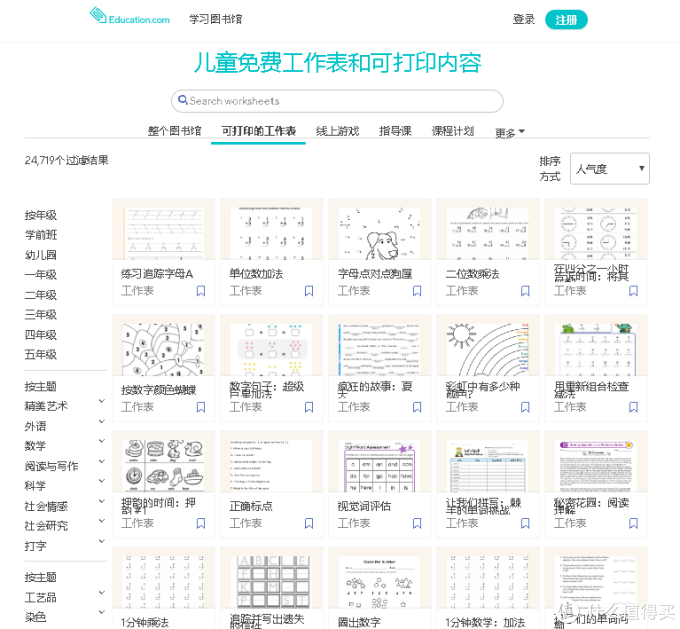
选择“可打印的工作表”类目,里面全部是可以打印出来的素材。
比如这个,通过简单绘画锻炼对称性思维,锻炼几何能力,还有配套的指导课程和在线游戏,只要注册就可以玩啦,灰常寓教于乐。

相比Krokotak是“带你疯”,Reading & writing Holidays Worksheets更多是“陪你成长”。富含乐趣的学习类技能,让宝宝不知不觉在游戏中学会本领。
比如这个,制作英文天气书,适合幼儿园阶段,练习简单词汇。

关于这些外文网站多说一句,如果浏览器打不开,看看是否被拦截,或者换个浏览器试试,大多数情况都是能顺利打开的。
分为学习、活动、玩、排队、文艺、庆祝、文具、装修几大类,每个类目下又有细分,资源非常丰富而且系统。而且设计的游戏思路、图案都很棒哦,我的使用频率也很高。
比如这个“玩”类目下,就有众多小游戏。
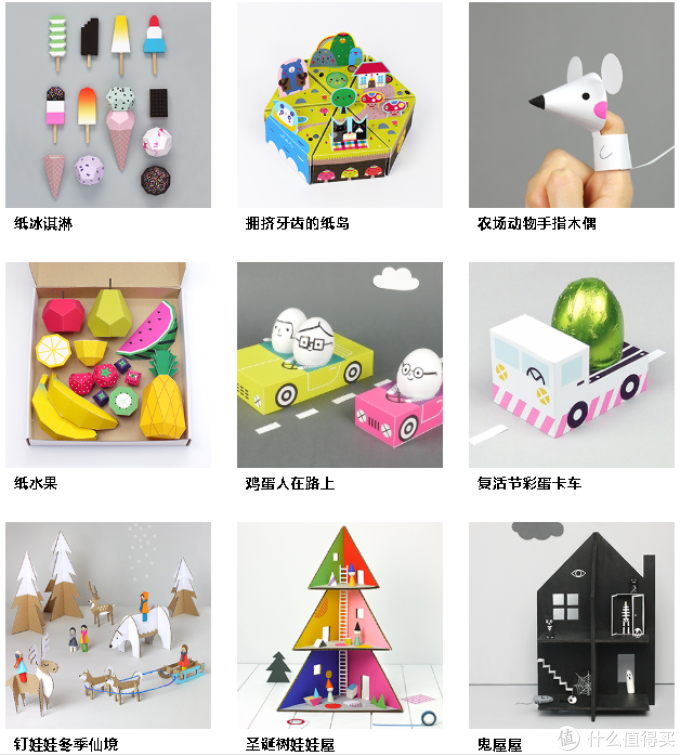
比较特别的是,他们家还有适合制作闪片卡的资源,锻炼宝宝对形状、颜色多层叠加的观察体验。
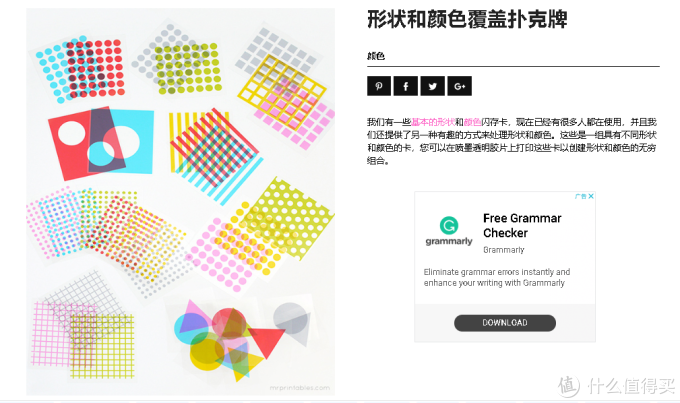
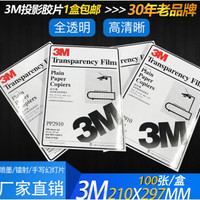
这个耗材比较特殊,这里推荐一下,注意自己家打印机是喷墨还是激光的,选择符合打印机类型的选项购买。
京东
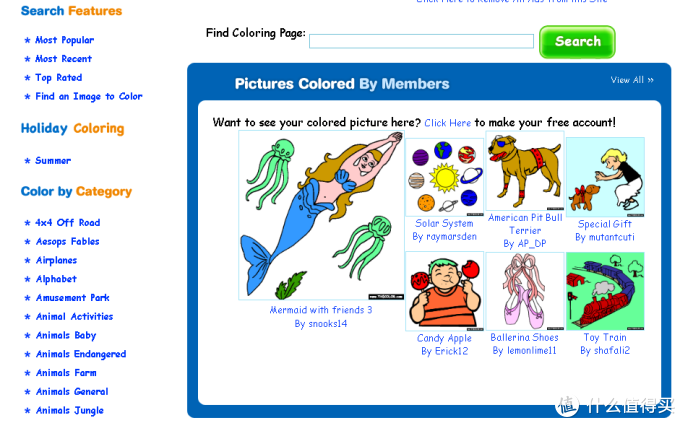
在“文具”类目里下拉,可以看到这一块,儿童文具类可打印资源列表,太棒了,很省事。

比如这个字母海报,超适合贴在家日常练习用。

网站制作得可可爱爱,颜色美腻,好像就是给小孩子看的一样哈哈。

这个网站有蛮多自然科学类的资源,这是有别于其他网站的,可以作为一个很好的补充。

除此以外,还有大量儿歌视频,主角都是卡通人物哦,小朋友会喜欢的。

可惜的是,只适用于iOS的Super Simple App观看,苹果用户有福了。安卓用户别着急,后面也会介绍到专用APP。
icanread是很有名的电子绘本阅读资源网站,做的很详细,分等级阅读。
除此之外,也有很多免费的可打印的早教资源。点击printable即可。

这个网站的资源基本是资料结合手工,在享受手工乐趣的同时还可以学习呀,但并不是全部免费,部分收费包括字母学习、艺术涂色、数学启蒙等。

网站画风很low bee。。。咳咳。。。但是故事书资源还是蛮多的,主要是启蒙认知、情绪、数学启蒙等等,可以打印出来作为平时学习的资源,也可以在线阅读。
鉴于源良好,画风这事儿,我们就忘了吧。

体验色彩的必备神器,喜欢涂鸦的宝宝绝对不能错过的资源呀。
超过3700幅填色画素材,感觉够用好几年的。。。
相比电脑操作的步骤,手机直连打印机在今天更显得方便。各大厂商也嗅出了商机,纷纷开发手机app或者小程序,实现云打印。
惠普家的微信小程序名叫“惠普云打印”,绑定打印机后,里面的资源就可以享用啦。

然而这也就要求,想用惠普家的资源,就必须有一台惠普的打印机。。。
emmm,考虑到惠普在国内还是比较普遍的,还是给大家介绍一下吧。
相比来说,资源稍微少了点,还好HP又做了一款叫“我萌趣印”的小程序来补充。

绘本、涂色、手工、小学低年级练习册、英语都有一些。但美中不足的是,其中有部分是付费内容,一般都是几元钱,还好不算贵。

带小朋友做做手工、读读绘本,打发下时间蛮不错。关键是手机随时上,用起来更方便。
如果你恰巧想购买一台惠普打印机,我比较推荐这款家用机型。
打印+复印+扫描一机搞定,无线wifi连接,还可以实现微信远程打印,爸妈不在家时,宝宝作业也有着落了。
京东
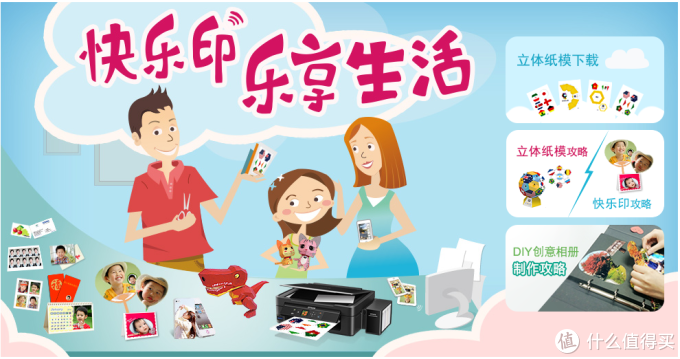
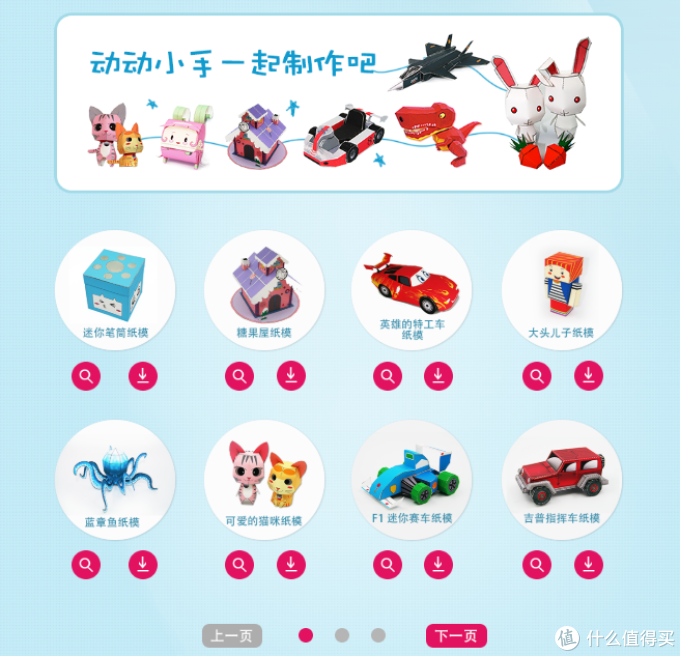
爱普生的这个网站就做的比较简单了,基本就是简单纸模,但好处是全免费,不限制打印机品牌、机型,不用下载就可以直接打。
我的HP打印机也能秒秒钟链接上。

1、首先在手机上找到“设置”图标,点击进入。

2、再找到“更多连接”选项,点击进入。

3、选择“打印”项,手机会开始扫描附近可连接的打印设备。

4、在打印管理页面中,手动开启“默认打印服务”,然后页面会显示附近可连接的打印机设备,点击进行连接。

5、成功连接打印机后,返回需要打印的内容页面,直接点击打印。
从Android 4.0版开始支持通过USB线连接打印设备,所以我们先准备一根OTG连接线,接着使用Printershare安装驱动及打印文档;

2、下载安装PrinterShare,用OTG线将打印机与手机连接起来;

3、运行PrinterShare,接着点击“选择”,再点击“附近-USB”;

4、这时手机会出现提示,“允许应用程序PrinterShare访问该USB设备吗?”,选择“是”;

5、当应用显示你的打印机型号时,点击它自动下载安装驱动。如果没有找到驱动,长按打印机的型号,然后点击人工选择;

6、完成以后就可以打印测试页了。
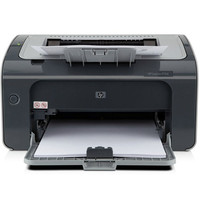
黑白激光机价格中等,后续使用成本低(也就是耗材便宜),打印速度快,缺点是不能彩打。如果只用来打文档,合适不过。
京东
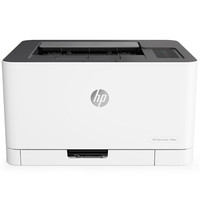
彩色激光机价格比较高,但后续耗材价格不算高。

以上2两种我建议购买国产品牌硒鼓,或者加粉使用,能省下不少。多说一句,现代家庭使用,我还是建议彩打机,黑白机太限制了,会少了很多乐趣。
京东
优惠
使用什么值得买App扫码领券更轻松
满880元减60元
扫码领取
查看更多商城
相对于激光打印机便宜了不少,但打印速度慢,而且墨盒的使用成本高。可以购买国产兼容墨盒降低成本,但总体来说还是比较贵的。

节省的喷墨机,就是选购墨仓供墨的机型,也就是连供机。买墨水比买墨盒便宜得多,彻底解决了使用成本问题。
这里要提一下,如果原装是墨盒的打印机,不建议自己改装连供,这样会失去原厂保修服务,一旦出现故障,维修费用你会吃不消。
买彩色还是黑白,激光还是喷墨,主要还是考虑自身使用情况。
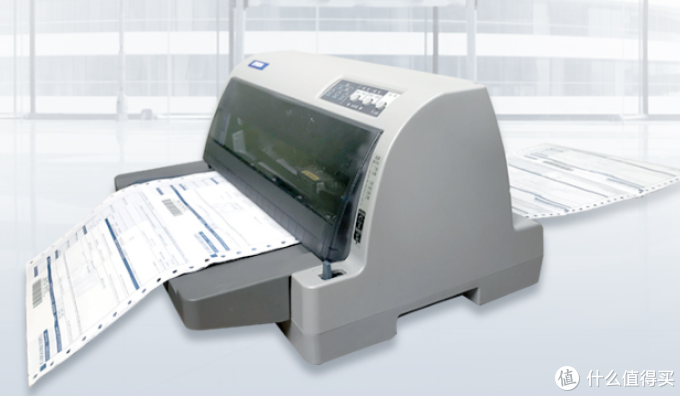
家用的话,速度太慢。但是如果要打票据、快递单,那就是唯一选择了。
我人生中拥有的台打印机就是爱普生针式打印机,用了好几年,从无大故障,除了偶尔卡卡纸,因此我对它相当有好感。
色带网购也非常便宜,后期使用基本不占什么费用。
如果你刚好需要一台针式打印机,可以参考这台。
京东

比如有没有无线连接,能不能自动双面打,能不能无边距打印,带不带扫描和复印,这些都是会影响到后续使用体验的,购买时都要考虑到。
另外要注意,喷墨机如果长时间不用有可能会喷头堵塞,严重的话需要换喷头。所以如果你使用频率不高,建议买激光机。或者,时常弄点小玩意儿打打,给它热热身。

想要省钱钱,无非就是省耗材,那也就是纸+墨。下面介绍5种简单可行的节省用法,大家小本本掏出来~
安装好打印机,会直接在【打印】-【设置】-【单面打印】内下拉出现【双面打印】的选项,如果你的打印选项内没有,可以安装双面打印单元。
具体操作:点击【开始】-【控制面板】-【设备和打印机】找到打印机驱动,右击选择【打印机属性】-【设备设置】,在下面的【可安装选项中】,把【双面打印单元】点选为【已安装】即可。

tips:在双面打印时,可以选择【从长面双面打印】,即正反面的内容头尾顺序一致,也可以选择【从短面双面打印】,打印后正反两面的收尾顺序相反,正面从底下掀过来是顺序阅读。
打印当前页:首先定位到需要打印的页面,比如第 9 页,然后在【文件】-【打印】选项内,在【设置】中点击【打印所有页▼】,调出下拉菜单,选择【打印当前页】即可。
打印指定页:在任意页面选择打印选项内的【设置】,点击【打印所有页▼】调出下拉菜单,选择【自定义打印范围】,在页数内容,写下你要打印的页码即可。
如果是连续打印,可以输入以“ 起始页-终止页”的数字,比如 8-10,就会自动打印 8、9、10 页了。如果不是连续打印,可以用逗号【,】隔开页码,比如 2,5,7,13 ,就会打印对应页码的内容了~

先选中需要打印的内容,然后重复上面的步骤,只在【设置】-【打印所有页▼】的下拉框内选择【打印所选内容】即可。
如果不设置的话,大家打印内容一般都先打印页,所以页会在下面,后一页在上面,捋顺序真的很烦哪。。。
方法:点击【文件】-【选项】-【高级】,然后一直下拉到【打印】部分,勾选【逆序打印页面】后确定就 OK 了。
有些也可以在在打印预览页面,选择【打印机】下的【打印机属性】,在弹出框内切换到【高级】选项,在选项卡的【文档选项】-【布局选项】中,选择【从后到前】,设置逆序打印。

A3大小也能打印到A4纸
方法:在文档内,点击【文件】-【打印】,在【设置】选项的下方选择【每版打印一页▼】,在下拉菜单中点击【缩放至纸张大小】-【 A4 】即可,如果有别的纸张缩放需求,也可以按需选择。
关于打印机的资源共享,差不多就到这里啦。
如果觉得有用,请给我点赞、收藏、评论哦!
写文不易,您的支持,是我坚持下去的动力,感谢~

未经授权,不得转载
展开阅读全文

