

笔记本电脑怎么连接打印机?打印机在使用之前都需要连接到电脑进行设置,而且一些打印操作也是需要借助电脑,电脑系统都提供连接打印机的操作接口。有些用户买来打印机,不知道笔记本电脑怎么添加打印机,下面小编就教大家笔记本电脑添加本地打印机的步骤。
准备工作:
1、打印机连接网络,一般是有线网络
2、查看打印机品牌和型号,提前下载驱动并安装
笔记本电脑连接添加打印机步骤如下:
1、以win7系统为例,点击左下角开始菜单,点击“设备和打印机”进入;

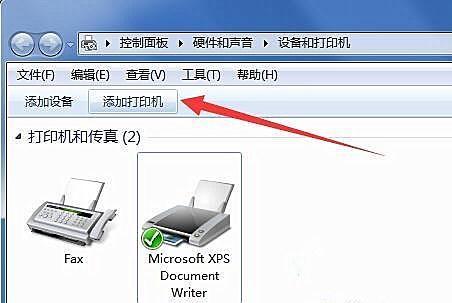
2、接着,在导航栏区域找到“添加打印机”选项点击进入;
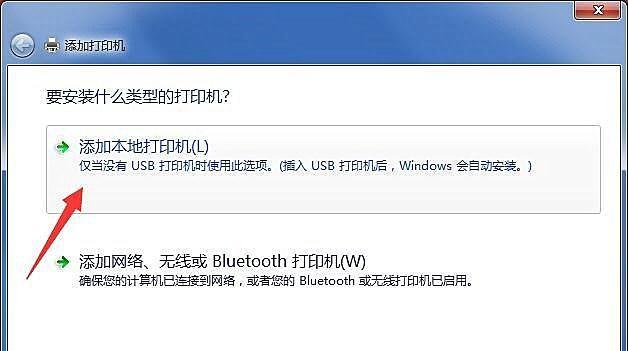
3、弹出新窗口后,选择“添加本地打印机”跳转下一步;
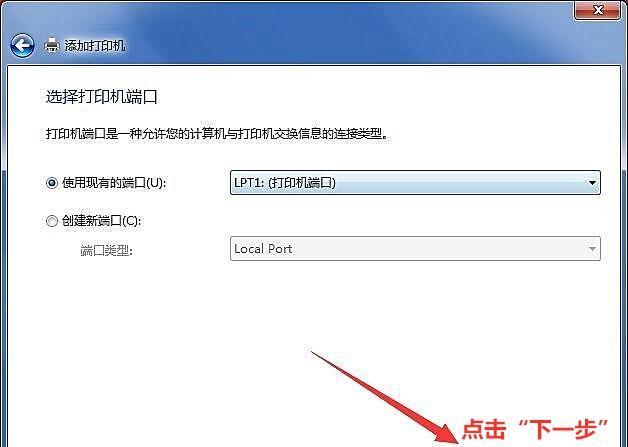
4、默认使用现有的端口,点击“下一步”按钮;
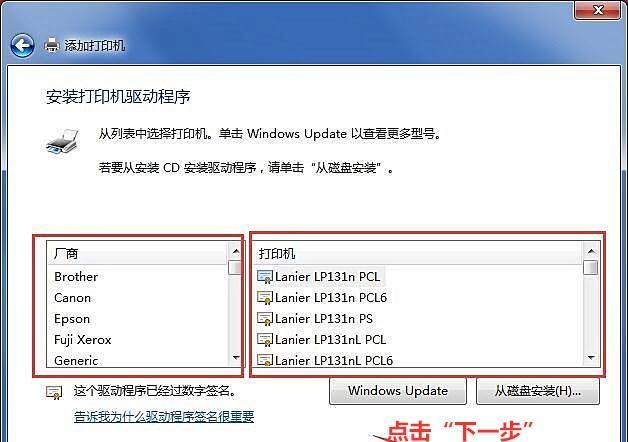
5、选择打印机的厂商以及打印机的型号,下一步,如果找不到对应的打印机型号,选择从硬盘安装驱动,驱动需要先下载到本地;
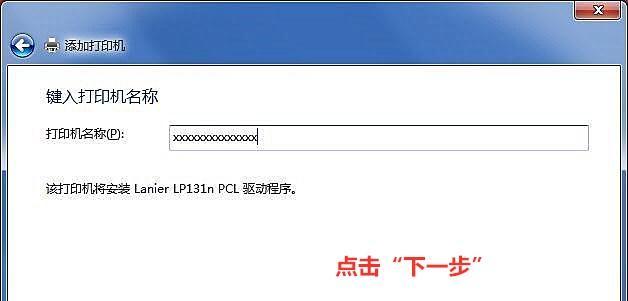
6、为打印机重新命名,点击下一步;
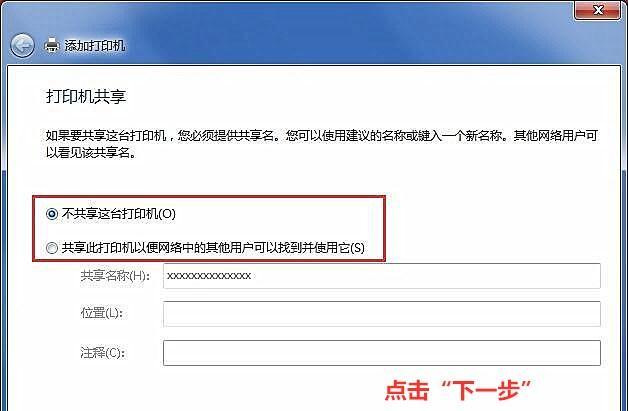
7、如果有多台电脑要使用这台打印机,就选择共享此打印机,如果这台打印机只有我们自己使用,选择“不共享这台打印机”继续下一步;
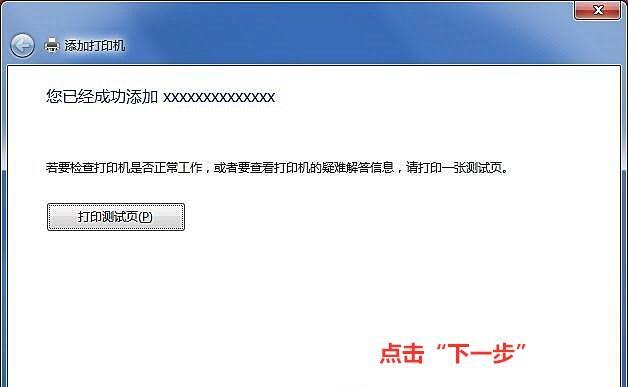
8、当窗口提示“您已成功添加xxxxxxx”的字样,点击完成关闭添加窗口;
9、回到打印机设备面板,右键新添加的打印机将其设置为默认打印机,完成添加操作。

以上就是笔记本电脑连接打印机的步骤,添加打印机之前,建议先安装好打印机驱动。
本次小课堂到这里就结束啦,是否有帮到你呢?若还有其他问题欢迎大家留言,小编会为大家解答,希望大家多多使用天莱耗材!
关注一下,每天更多精彩打印耗材内容为你分享(硒鼓、墨盒、碳粉、色带各品牌系列打印耗材由你挑选)

