

安装打印机,我觉得这个问题虽然我们每个人遇到的几率或许不是很大,但是也不能排除就遇不到呀。所以我们还是要防患于未然吗。所以接下来就来给你们说说怎么安装打印机。
打印机在我们的生活中的受宠率还是很高的,因为我们有经常会遇到打印文件或者资料的时候。那今天就来给你们演示一下打印机的安装教程。让你们也能够轻松地完成打印机的安装。
本地打印机安装方法:
1.先把随机配送光盘放进光驱,如电脑没有光驱的话,可以直接把文件拷到U盘,再放到电脑上。
2.光盘启动,系统会自动运行安装引导界面,如图,如果拷贝文件则需要找到launcher.exe文件,双击运行。
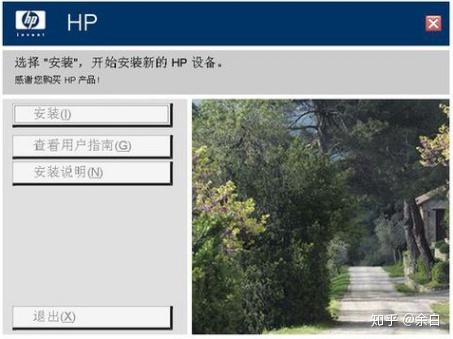
打印机安装步骤图-1
3.系统会提示是安装一台打印机或者修复本机程序,如果是新的打印机则需要先添加选项,如果修复程序则点“修复”。
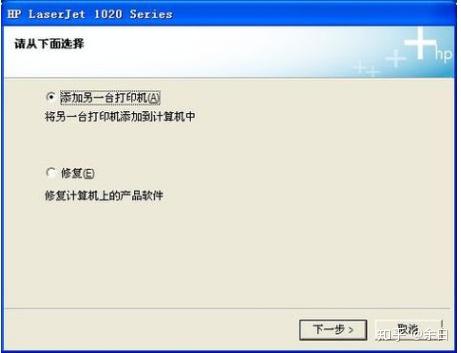
打印机安装步骤图-2
4.系统会提示你把打印机插上电源,连接到电脑。
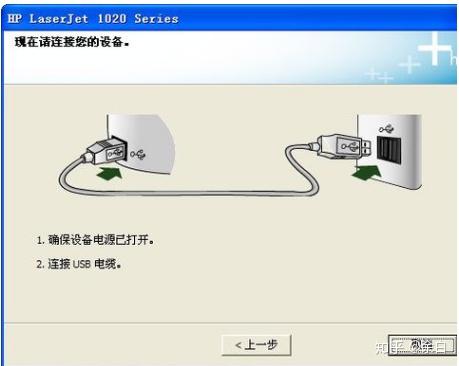
打印机图-3
5.接着把打印机和电脑连上,并打开开关,然后系统就会在本机装驱动。
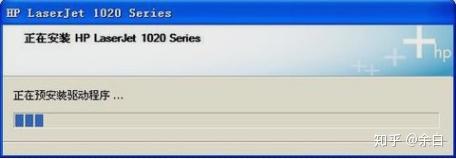
打印机图-4
6.装完后会提示安装完成。
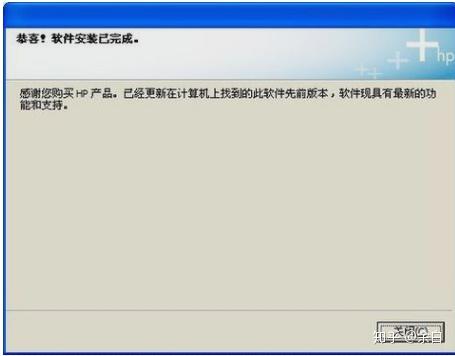
打印机安装步骤图-5
7.在打印机和传真里面,对着刚装的打印机,点右键选择“属性”,点击“打印测试页”,那样就说明打印机安装成功了。
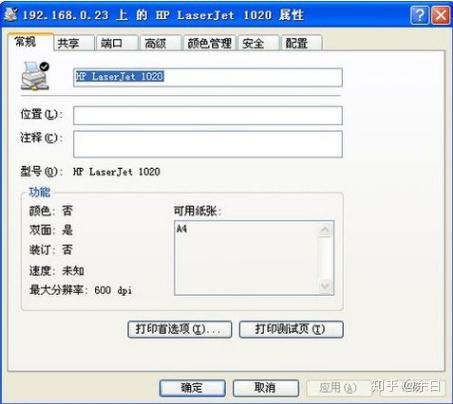
打印机安装图-6
网络打印机安装方法:
1.网络打印机安装,无须驱动盘,也无须连接打印机,只要电脑能连上共享打印机即可。
2.首先点开始,再点开运行,然后输入共享打印服务端IP,再点确定。

打印机图-7
3.接着在弹出共享窗口时,双击共享的打印机。
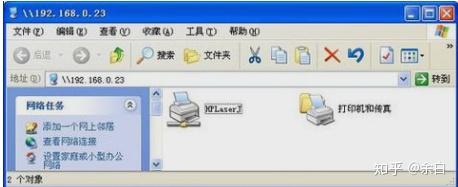
打印机安装图-8
4.最后在弹出连接打印机的提示,点击确定完成网络打印机安装。


