

我们使用的台式电脑,该怎么添加本地打印机呢?今天就跟大家介绍一下怎么给台式电脑添加本地打印机的具体操作步骤。
-
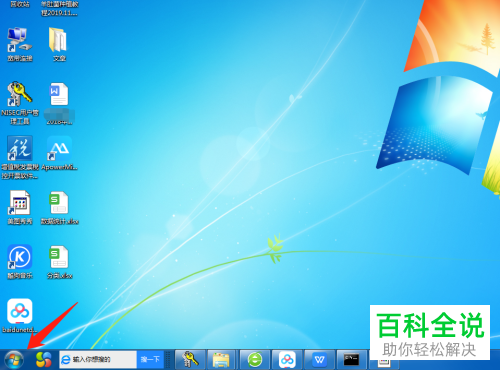
1. 首先我们需要将打印机连接电脑的主机,打开电脑后,点击左下角的“开始”图标;
-
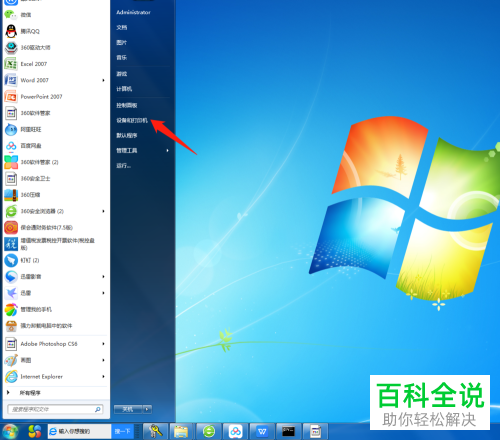
2. 在打开的菜单中,找到右侧的“设备和打印机”选项;
-
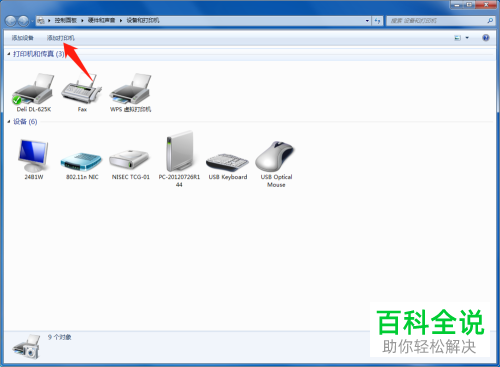
3. 然后在打开的页面左上方,点击“添加打印机”按钮;
-
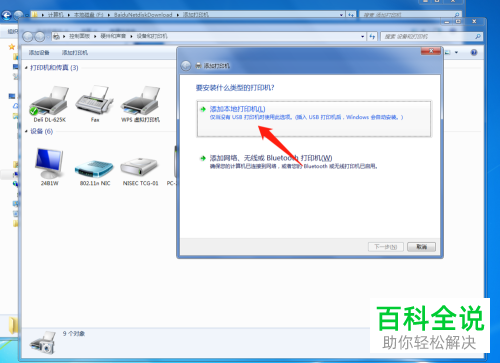
4. 在弹出的窗口中,选择“添加本地打印机”选项,然后点击下一步;
-
5. 接下来,点选上第一个选项,然后点击右侧的倒三角下拉符号;

-
6. 在打开的菜单中,选择最后一个选项USB端口;

-
7. 然后继续点击“下一步”;

-
8. 接下来,在打开的窗口中,选择想要连接的打印机型号;

-
9. 接着进行符合打印机型号的驱动的安装,若果没有备用的驱动,则按照打印机的型号,进入官网下载驱动安装即可;

-
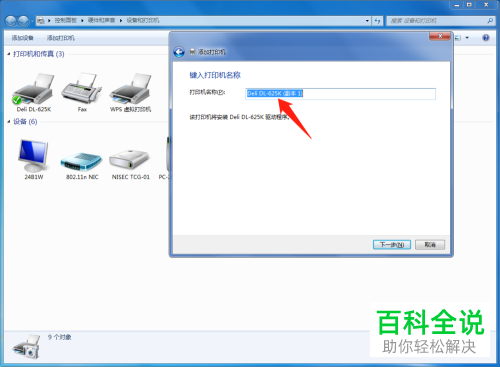
10. 继续点击下一步之后,输入打印机名称;
-
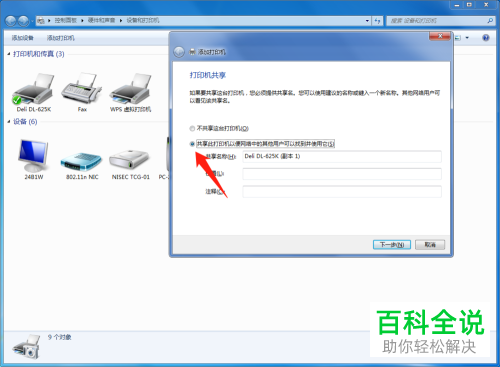
11. 然后下一步之后,点选上共享这台打印机选项;
-
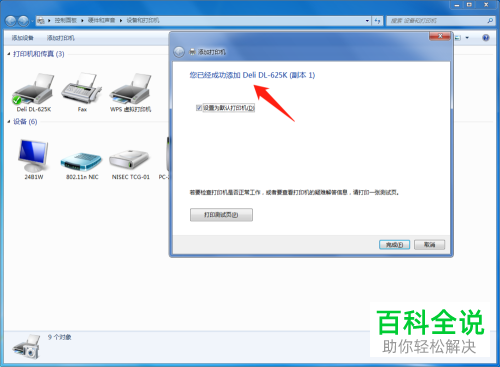
12. 最后,点击完成按钮,或者点击打印测试页进行测试打印效果。
-
以上就是怎么给台式电脑添加本地打印机的具体操作步骤。
腾讯视频/爱奇艺/优酷/外卖 充值4折起
时间: / 作者:百科全说

? Win7系统无法添加本地打印机显示灰色怎么办? 1.按下"Win+R"组合键呼出运行,在框中输入法"services.msc"按下回车键打开"服务"界面; 2.在服务窗口检查:server.print spooler.workstation 3个服务是否已启用,若没启用双击打开服务,在"常规"选卡下降"启动类型"修改为"自动",然后点击应用,接着点击"启动",最后
1、系统下同时按住键盘上 “Windows” 和 “X” 键打开系统菜单 ,选择“控制面板”,参见下图 2、打开“控制面板”,选择“查看设备和打印机”,参见下图 3、选择“高级打印机设置”,参见下图 4、搜索已连接的可用的打印机,点击“我需要的打印机不在列表中”, "下一步",参见下图 5、选择“通过手动设置添加本地打印机或网络打印机”,点击“下一步”按钮,参见下图 6、选择“使用现有的端口”,选择默认是LPT1端口,点击“下一步”按钮,参见下图 7、选择打印机“厂商
mac安装本地打印机 网络打印机 windows打印机。小编用了3款打印机Canon LBP2900、HP LaserJet P1008、HP LaserJet Professional P1606dn 来测试。 验证打印机 1、不是所有类型型号的打印机都能在mac上使用,大家可以在苹果官网查看你的打印机是否有Mac os下的驱动:《OS X:可下载的打印机和扫描仪软件》,如果不在这个列表,那就安装不了驱动,使用不了该打印机。 如本测试的Canon LBP2900不在此列表,即使佳能官网说有驱动
windwos7用自带驱动程序来添加爱普生打印机的方法 具体步骤: 1.点击开始菜单-设备和打印机; 2.点击工具栏中的"添加打印机"; 3.点击"添加本地打印机"; 4.在使用现有的端口下拉菜单中选择合适的接口,小编的打印机是"爱普生l358",是USB接口,所有在这里选择"USB001",点击下一步; 5.在左侧厂商框中选择对应的品牌(这里小编的是Epson),然后在右侧选择对应的打印机型号,点击下一步即可; 6.若没有对
打印机在我们生活中越来越常见了,一般公司都会有打印机,并且很多个人也可能会用到,一朋友开网店,生意做的还不错,于是也买了个打印机,打印物流单以及一些材料等,但由于不会安装,所以求助于小编帮忙,下面与菜鸟朋友们分享下怎么安装打印机,如果你也不会安装打印机,那么不妨参考下本文吧。 安装打印机其实和安装其他一些外设一样其实很简单,但懂的人都这么说,很多新手朋友却不知道如何入手。对于安装打印机而言,一般可分为本地打印机安装以及网络打印机的安装等,下面我们为大家分别讲解下。 本地打印机安装方法 安装准备:
各种打印机安装教程: 安装本地打印机 1、认清打印机型号,找到打印机的驱动光盘或者是从官方网站下载打印机驱动。例如HP2288,就从HP官网下载打印机驱动程序,或者使用万能驱动下载器驱动人生来下载打印机驱动程序 2、双击驱动程序进行安装,安装完毕后重起电脑查看一下。 3、打开控制面板- 双击“打印机和传真机”看下里面是否有对应打印机的驱动程序。 如果以上图标有就说明安装正常了。 4、在你需要使用的打印机图标上点右键,再点设置为默认打印机即可正常使用打印机了,再加打印测
用户如果在Windows7系统中添加本地网络打印机 ,首先要做的准备就是先配置自己的网络打印机,将自己的打印机的IP地址配置和自己电脑在一个网段和网关的地址。之后进行如下步骤。 操作步骤 1、 打开设备和打印机,进行如图操作。 2、 打你看见如图设置请选择网络上的设备,第二个选项。 3、 进行搜索,如果找不到你要找到的设备,请选择停止,并进行第二个选项。 4、 选择第三项,接下来进行对设备IP地址的添加。 5、 配置好你之前设置好的IP地址。(一定要和自己的计算机IP地址在一个网关) 6、 等待
一.连接打印机的准备工作 1.确认机器系统是否支持要安装的打印机 2.准备好打印机驱动程序 3.查看电脑打印服务是否开启(默认是开启的) 二.连接本地打印机方法如下 1.安装好已经提前准备好的驱动程序; 2.点击开始-设备和打印机; 3.点击添加打印机 4. 选择本地打印机; 5. 选择打印机接口; 6. 选择对应打印机厂商和型号; 7. 选择使用当前已安装的驱动程序; 8. 输入打印机名称以便标记出此打印机; 9. 选择是否共享此打印机; 10. 至此已经完成本地打印机的添加工作,可以使用打印

